
Special Deals
Free Trials
Special Promotions
วิธีการติดตั้งและใช้งาน Thunderbird ในการรับและส่งอีเมลแบบ POP3
หากคุณใช้งานอีเมลธุรกิจ (Business Email) หรือ Email Hosting ของบริษัท การมีโปรแกรมจัดการอีเมลที่ใช้งานง่าย รวดเร็ว และฟรี ถือเป็นตัวช่วยสำคัญในการทำงานประจำวัน
หนึ่งในโปรแกรมยอดนิยมที่หลายองค์กรเลือกใช้คือ Mozilla Thunderbird ซึ่งเป็นโปรแกรมรับส่งอีเมลแบบ Open Source ที่รองรับทั้ง POP3, IMAP และ SMTP สามารถใช้งานได้บน Windows, macOS และ Linux
ในบทความนี้เราจะพาคุณตั้งแต่การติดตั้ง Thunderbird ไปจนถึงการตั้งค่าอีเมลแบบ POP3 เพื่อให้สามารถรับและส่งอีเมลได้อย่างถูกต้อง
Thunderbird คืออะไร?
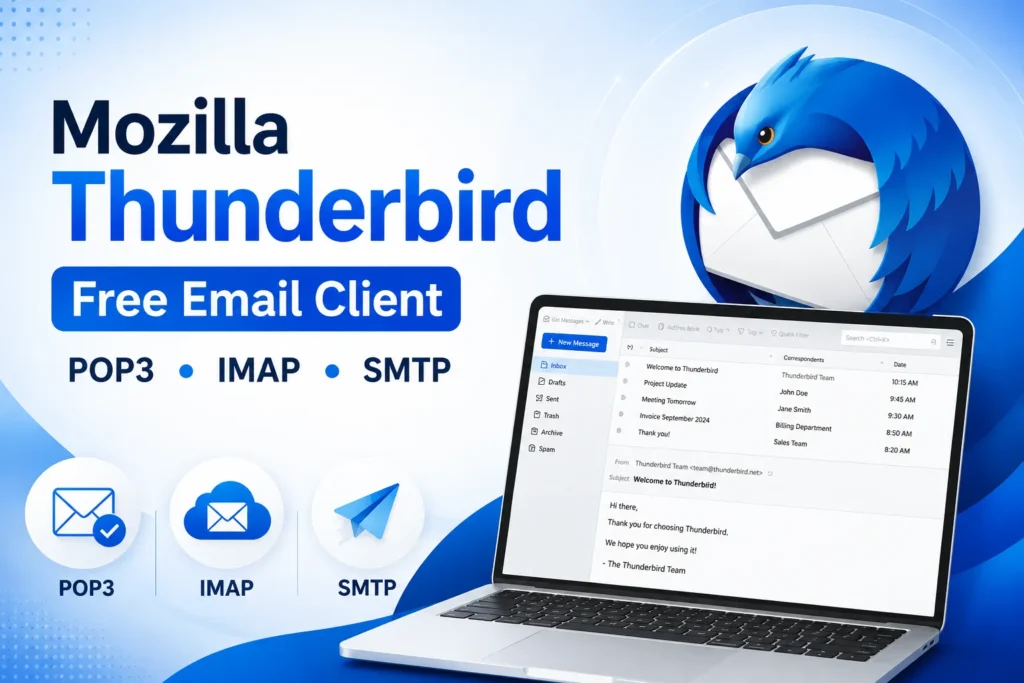
Thunderbird เป็นโปรแกรม Email Client ที่พัฒนาโดย Mozilla Foundation ผู้พัฒนาเว็บเบราว์เซอร์ Firefox
ข้อดีของ Thunderbird ได้แก่
- ฟรี ไม่มีค่าใช้จ่าย
- รองรับหลายบัญชีอีเมล
- ใช้งานได้บน Windows, macOS และ Linux
- รองรับ POP3, IMAP และ SMTP
- มีระบบค้นหาอีเมลที่รวดเร็ว
- สามารถติดตั้ง Add-on เพิ่มความสามารถได้
เหมาะสำหรับ
- ธุรกิจขนาดเล็กและขนาดกลาง
- ผู้ที่ต้องการเก็บอีเมลไว้ในเครื่อง
- ผู้ใช้งานหลายบัญชีอีเมลพร้อมกัน
POP3 คืออะไร?
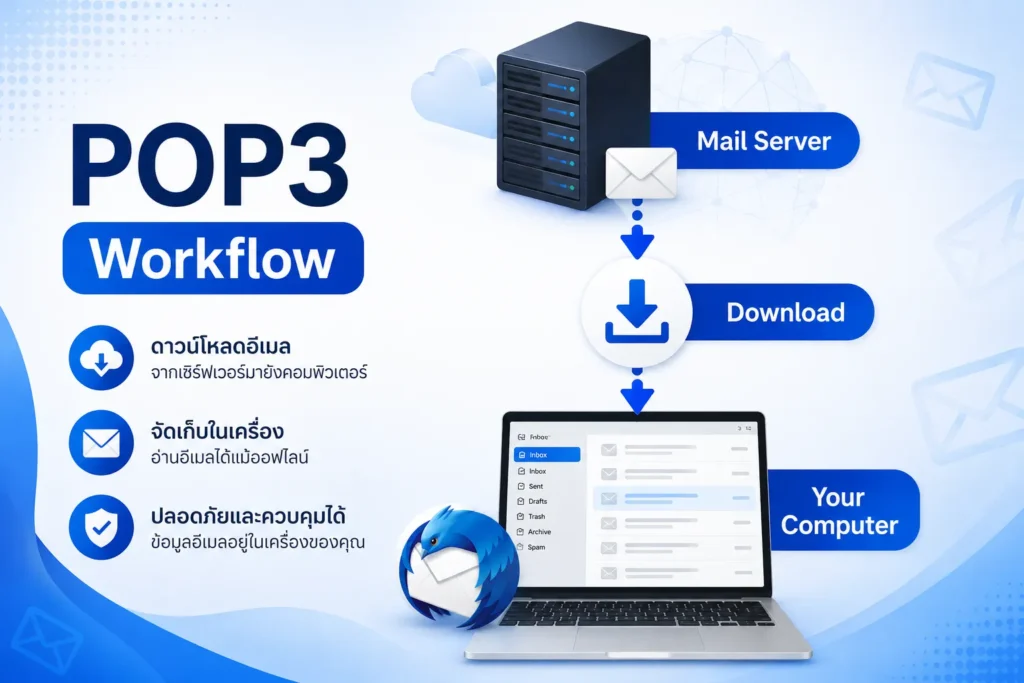
POP3 (Post Office Protocol Version 3) คือโปรโตคอลสำหรับดาวน์โหลดอีเมลจากเซิร์ฟเวอร์มายังคอมพิวเตอร์
หลักการทำงาน
- Thunderbird เชื่อมต่อกับ Mail Server
- ดาวน์โหลดอีเมลทั้งหมดลงเครื่อง
- อ่านอีเมลจากไฟล์ในคอมพิวเตอร์
ข้อดีของ POP3
- เปิดอ่านอีเมลได้แม้ออฟไลน์
- ลดพื้นที่ใช้งานบน Mail Server
- เหมาะกับผู้ใช้งานเครื่องเดียว
ข้อเสียของ POP3
- อีเมลไม่ซิงค์หลายอุปกรณ์
- หากเครื่องเสียอาจสูญเสียอีเมลได้
- ต้องมีการสำรองข้อมูลเป็นประจำ
ข้อมูลที่ต้องเตรียมก่อนตั้งค่า
สอบถามผู้ให้บริการ Email Hosting เพื่อรับข้อมูลดังนี้
| รายการ | ตัวอย่าง |
|---|---|
| Email Address | user@yourdomain.com |
| Password | รหัสผ่านอีเมล |
| Incoming Server | mail.yourdomain.com |
| POP3 Port | 110 หรือ 995 |
| SMTP Server | mail.yourdomain.com |
| SMTP Port | 465 หรือ 587 |
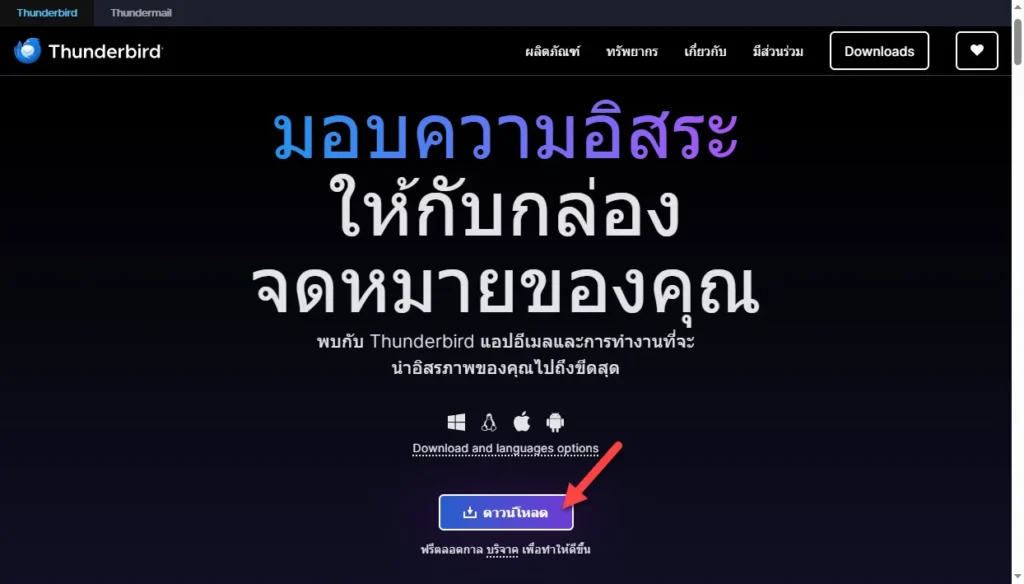
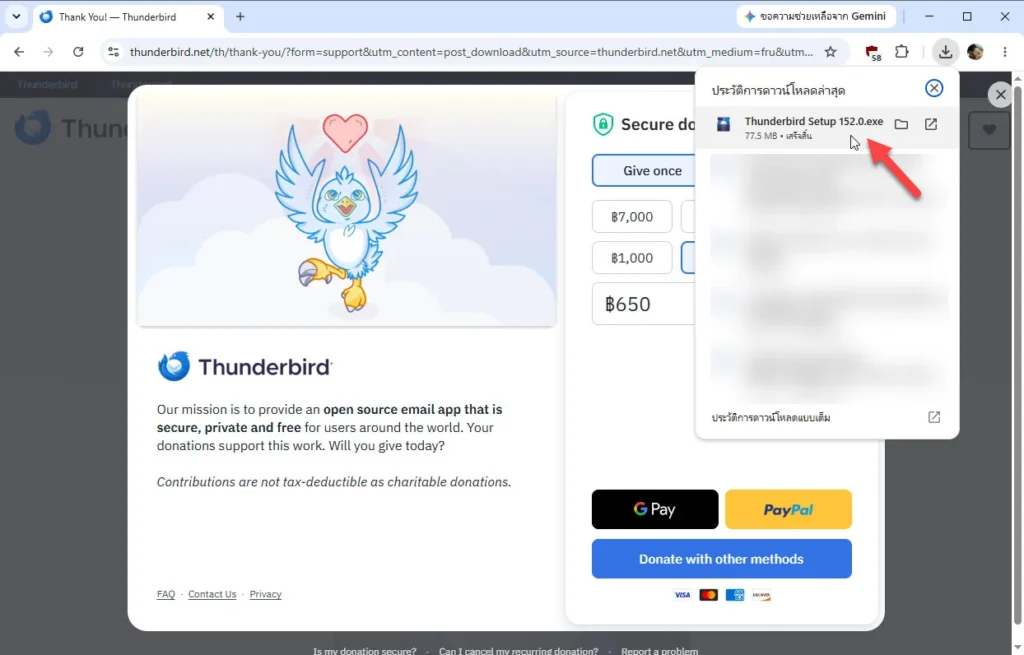
ขั้นตอนที่ 1 ดาวน์โหลด Thunderbird
เข้าเว็บไซต์ทางการของ Mozilla Thunderbird
เลือกเวอร์ชันที่ตรงกับระบบปฏิบัติการของคุณ
- Windows
- macOS
- Linux
จากนั้นดาวน์โหลดไฟล์ติดตั้ง
ขั้นตอนที่ 2 ติดตั้ง Thunderbird
Windows
- ดับเบิลคลิกไฟล์ติดตั้ง
- กด Next
- เลือก Standard Installation
- กด Install
- รอจนติดตั้งเสร็จ
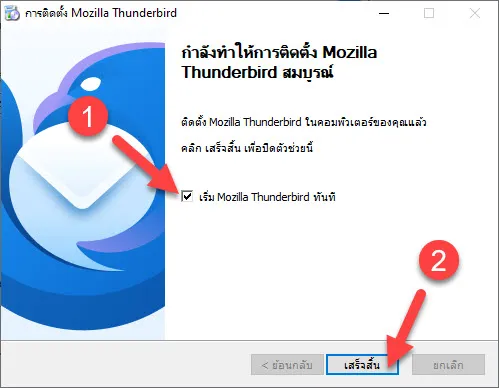
- กด Finish
หลังจากนั้น Thunderbird จะเปิดขึ้นมาอัตโนมัติ
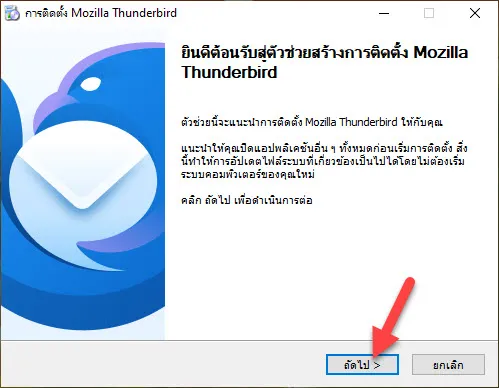
จากนั้นทำตามขึ้นตอนไปเรื่อยๆ จนติดตั้งเสร็จ
ขั้นตอนที่ 3 เพิ่มบัญชีอีเมล
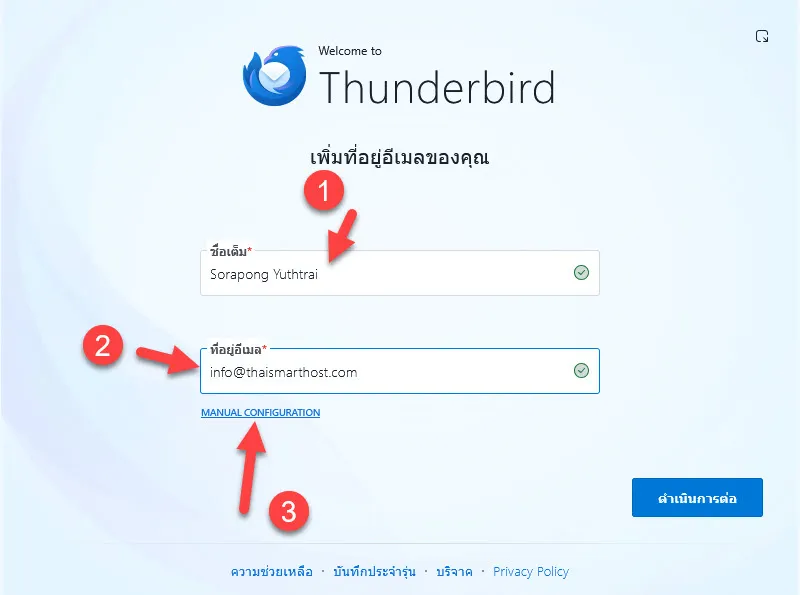
เมื่อเปิด Thunderbird ครั้งแรก จะให้เพิ่มอีเมล โดย
- ใส่ชื่อที่จะให้แสดงในอีเมล
- ใส่อีเมลของเราลงไป
- กดไปที่ “MANUAL CONFIGURATION”
ขั้นตอนที่ 4 ตั้งค่าเซิร์ฟเวอร์ขาเข้า และขาออก
ในขั้นตอนนี้หากไม่ทราบข้อมูลที่ต้องใส่ ให้ทำการติดต่อผู้ดูแลระบบเพื่อสอบถามข้อมูลเพิ่มเติม
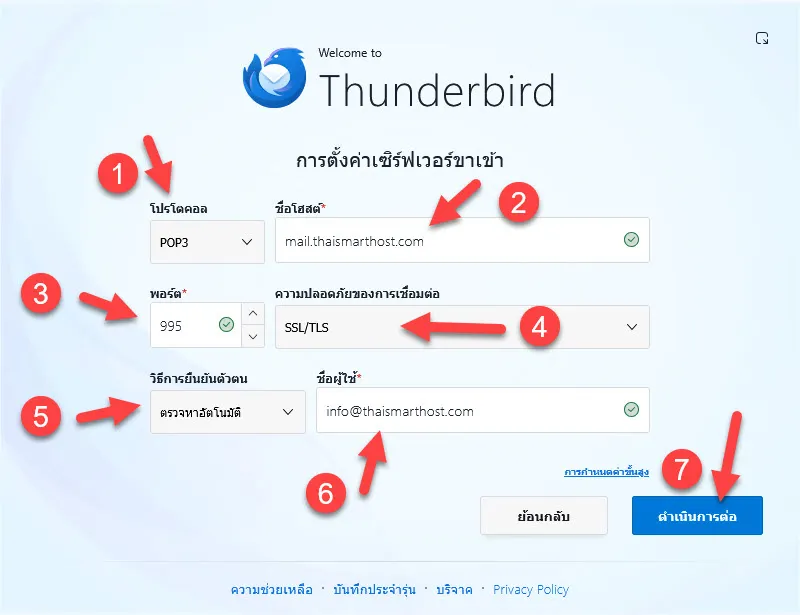
เซิร์ฟเวอร์ขาเข้า (Incoming Mail Server)
- โปรโตคอล: POP3
- ชื่อโฮสต์ : mail.yourdomain.com
- พอร์ต: 995
- ความปลอดภัยการเชื่อมต่อ: SSL/TLS
- วิธีการยืนยันตัวตน: ตรวจหาอัตโนมัติ
- ชื่อผู้ใช้: ใส่อีเมลลงไป
เสร็จแล้วกดปุ่ม “ดำเนินการต่อ”
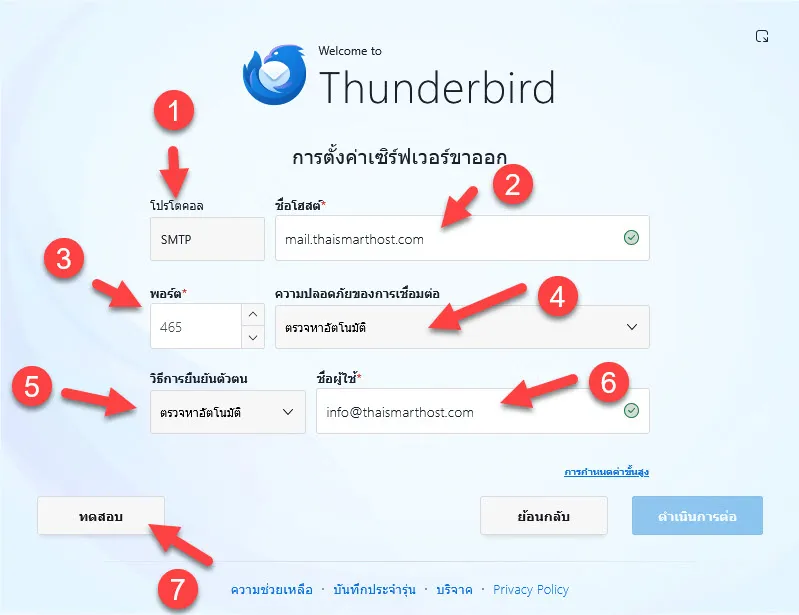
เซิร์ฟเวอร์ขา (Outgoing Mail Server)
- โปรโตคอล: SMTP
- ชื่อโฮส: mail.yourdomain.com
- พอร์ต: 465
- คสามปลอดภัยของการเชื่อมต่อ: ตรวจหาอัตโนมัติ
- วิธีการยืนยันตัวตน: ตรวจหาอัตโนมัติ
- ชื่อผู้ใช้: ใส่อีเมลลงไป
เสร็จแล้วกดปุ่ม “ทดสอบ”
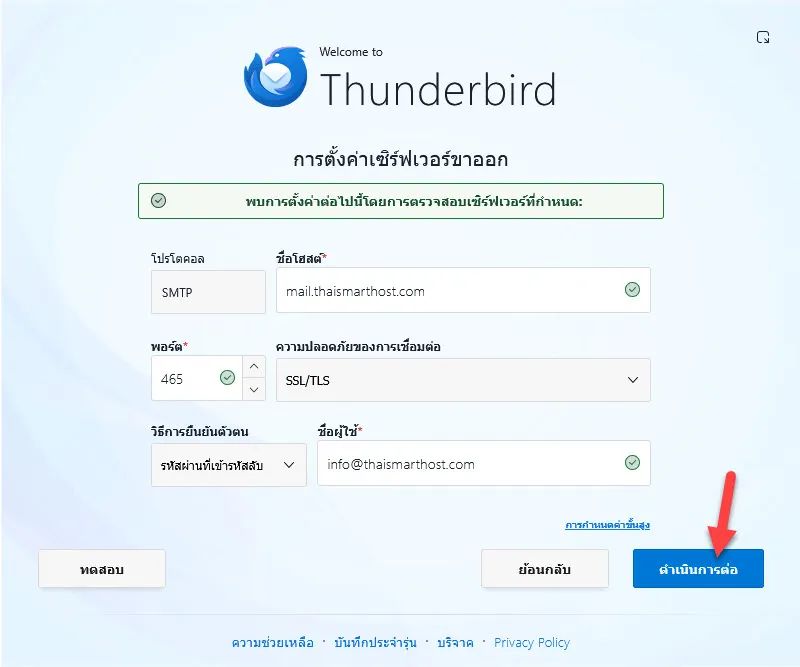
กดปุ่ม “ดำเนินการต่อ”
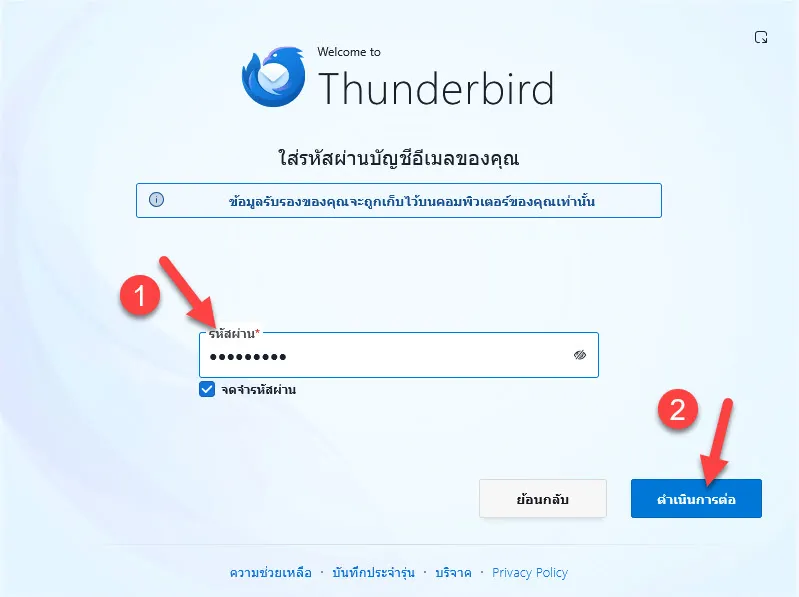
ใส่รหัสผ่านของอีเมล แล้วกดปุ่ม “ดำเนินการต่อ”
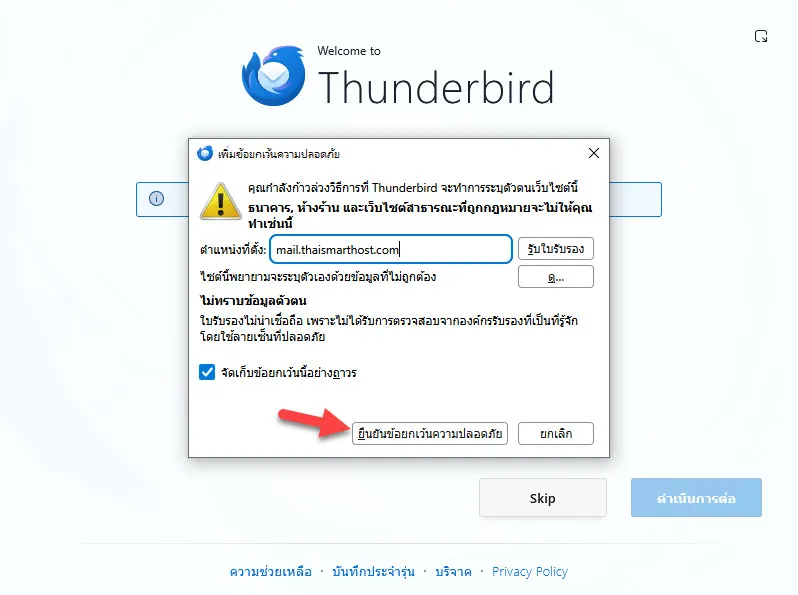
หากมีหน้าต่าง “เพิ่มข้อยกเว้นความปลอดภัย” ขึ้นมา ให้กดปุ่ม “ยืนยันข้อยกเว้นความปลอดภัย”
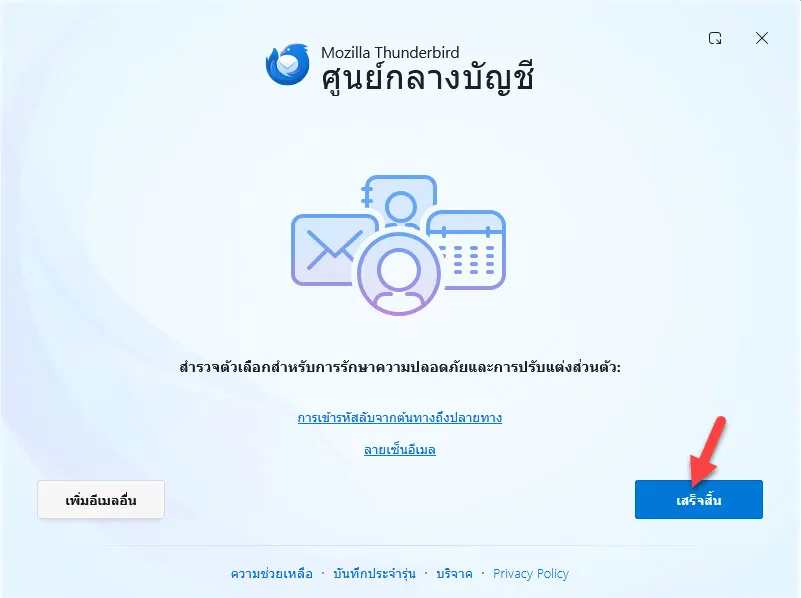
เมื่อตั้งค่าเรียบร้อยแล้ว กดปุ่ม “เสร็จสิ้น”
ขั้นตอนที่ 5 ตั้งค่าการเก็บสำเนาอีเมลบนเซิร์ฟเวอร์
หลังจากตั้งค่าอีเมลเรียบร้อยแล้ว Thunderbird จะทำการรับอีเมลจาก Server มาเก็บไว้ในเครื่อง หากมีจำนวนอีเมลมาก อาจจะต้องใช้เวลาในการโหลด
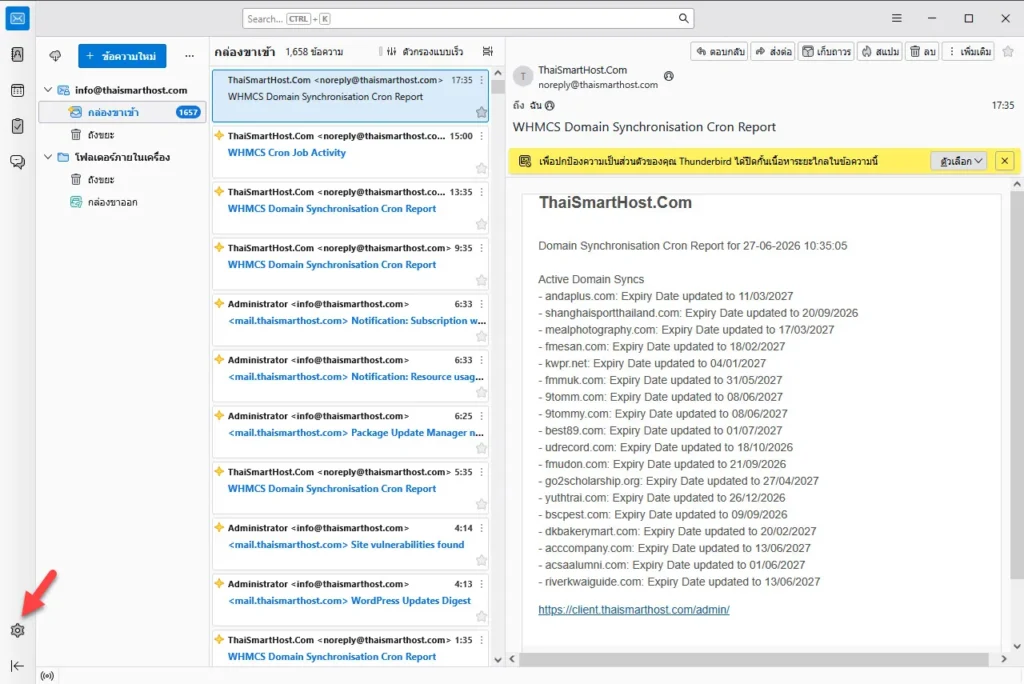
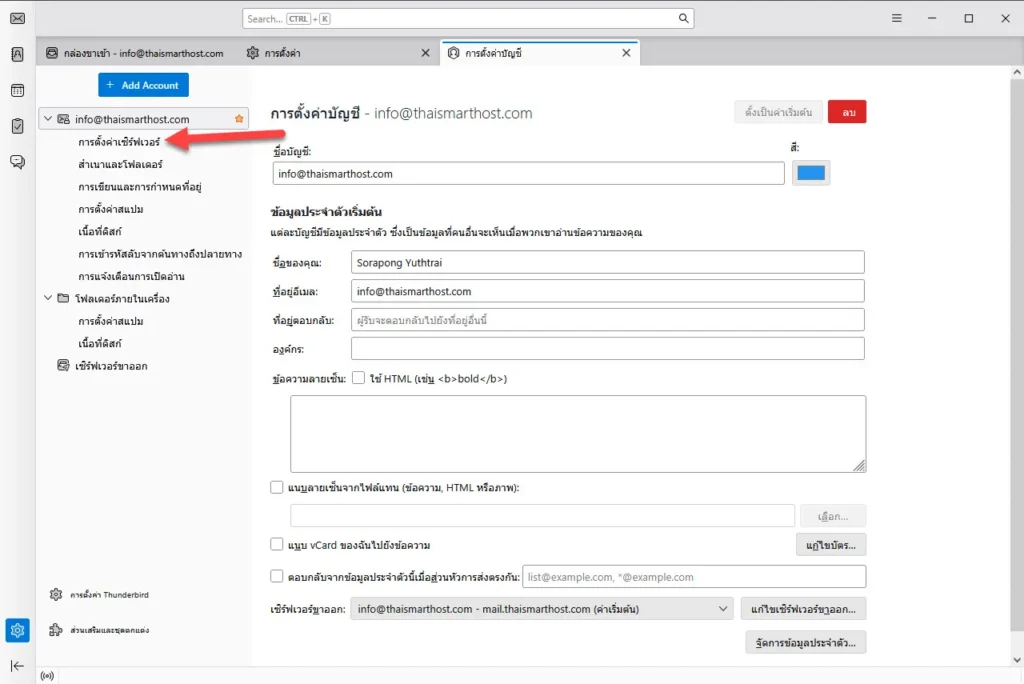
การตั้งค่าการเก็บสำเนาอีเมลบนเซิร์ฟเวอร์ ให้ทำการกดไปที่รูปเฟืองที่อยู่ด้านล่างของโปรแกรม
จากนั้นกดไปที่ “การตั้งค่าบัญชี”
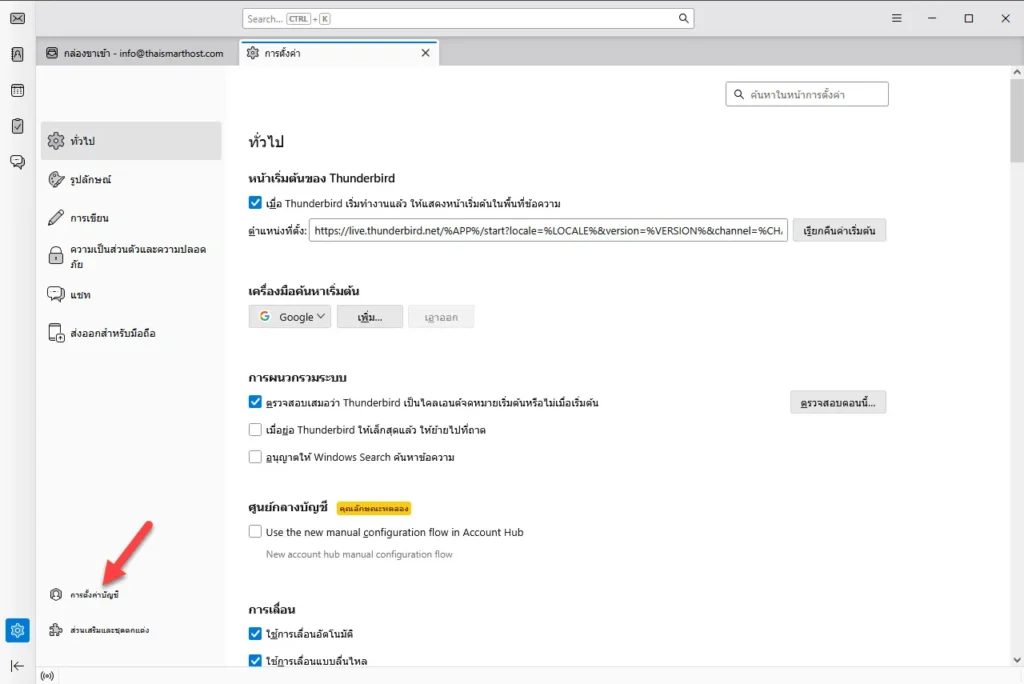
เลือกไปที่ “การตั้งค่าเซิร์ฟเวอร์”
เลื่อนลงมาดูด้านล่าง ให้ตั้งค่าตามในรูปด้านล่าง
- ติ๊กถูกที่ ฝากข้อความไว้บนเซิร์ฟเวอร์
- ติ๊กถูกที่ มากที่สุด 14 วัน (จำนวนวันสามารถเปลี่ยนได้ตามความต้องการ)
- เอาติ๊กถูกที่ออก จนกว่าฉันจะลบ
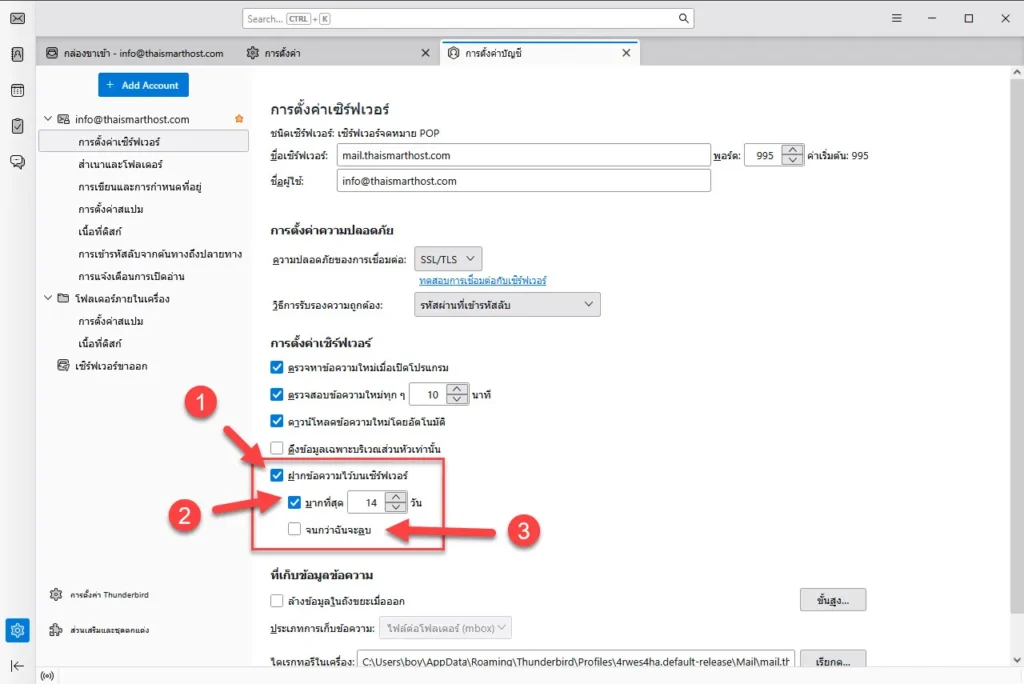
เพียงเท่านี้เมื่อ Thunderbird รับอีเมลมาแล้ว หลังจากจำนวนวันที่ตั้งไว้ Thunderbird ก็จะทำการลบอีเมลเหล่านั้นออกจากเซิร์ฟเวอร์ แต่ยังสามารถดูย้อนหลังได้จากใน Thunderbird แล้วยังเป็นการลดขนาดพื้นที่บนเซิร์ฟเวอร์อีกด้วย
ขั้นตอนที่ 6 ทดสอบส่งอีเมล
คลิก
Write
กรอกข้อมูล
- To
- Subject
- Message
จากนั้นกด Send
หากส่งสำเร็จแสดงว่า SMTP ทำงานถูกต้อง
การสำรองข้อมูลอีเมล Thunderbird
เนื่องจาก POP3 ดาวน์โหลดอีเมลลงเครื่องโดยตรง
จึงควรสำรองข้อมูลเป็นประจำ
ตำแหน่งข้อมูลบน Windows
C:\Users\USERNAME\AppData\Roaming\Thunderbird\
แนะนำให้สำรองลง
- External HDD
- NAS
- Cloud Storage
อย่างน้อยเดือนละ 1 ครั้ง
ปัญหาที่พบบ่อย
รับอีเมลไม่ได้
ตรวจสอบ
- ชื่อเซิร์ฟเวอร์ถูกต้องหรือไม่
- Port ถูกต้องหรือไม่
- Firewall บล็อกหรือไม่
ส่งอีเมลไม่ได้
ตรวจสอบ
- SMTP Authentication เปิดใช้งานหรือไม่
- ใช้ Port 465 หรือ 587 ถูกต้องหรือไม่
- รหัสผ่านถูกต้องหรือไม่
ขึ้น Certificate Error
ตรวจสอบว่า
- SSL Certificate ของ Mail Server ยังไม่หมดอายุ
- ใช้ชื่อเซิร์ฟเวอร์ตรงกับ Certificate
เช่น
mail.yourdomain.com
สรุป
Thunderbird เป็นโปรแกรมรับส่งอีเมลที่ฟรี ใช้งานง่าย และรองรับมาตรฐานอีเมลสากล การตั้งค่าแบบ POP3 ช่วยให้สามารถดาวน์โหลดอีเมลเก็บไว้ในคอมพิวเตอร์ได้ เหมาะสำหรับผู้ใช้งานที่ต้องการควบคุมข้อมูลอีเมลด้วยตนเอง
เพียงเตรียมข้อมูล Mail Server ให้ครบ ตั้งค่า POP3 และ SMTP ให้ถูกต้อง ก็สามารถเริ่มใช้งานอีเมลธุรกิจได้ภายในไม่กี่นาที