
Special Deals
Free Trials
Special Promotions
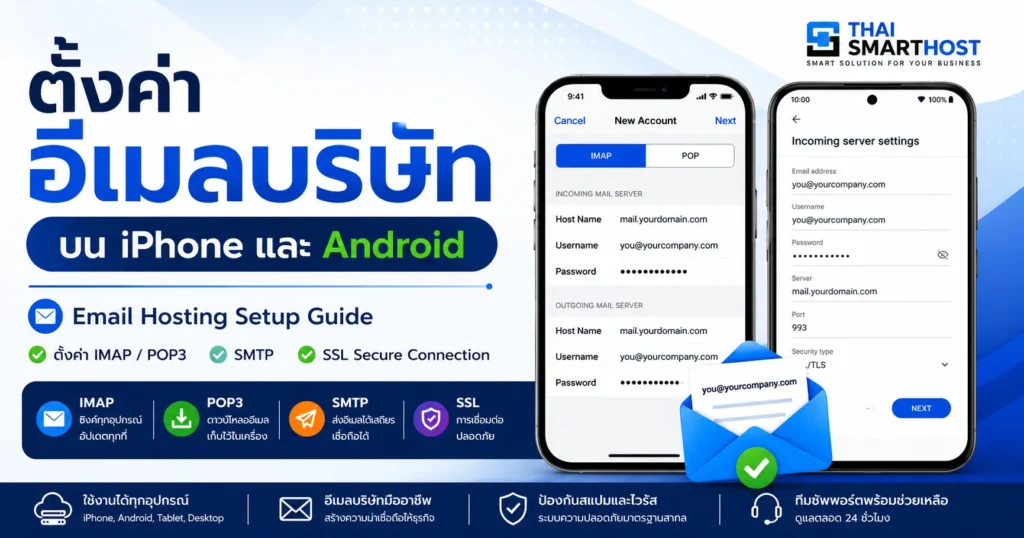
วิธีตั้งค่าอีเมลบริษัทบน iPhone และ Android (Email Hosting Setup Guide)
การมีอีเมลบริษัท เช่น sales@yourcompany.com หรือ contact@yourcompany.com ช่วยสร้างความน่าเชื่อถือให้กับธุรกิจมากกว่าอีเมลฟรีทั่วไป แต่หลังจากซื้อ Email Hosting แล้ว หลายคนยังไม่แน่ใจว่าจะนำอีเมลไปใช้งานบนโทรศัพท์มือถืออย่างไร
บทความนี้จะสอนวิธีตั้งค่าอีเมลบริษัทบน iPhone และ Android แบบละเอียด พร้อมอธิบายว่าควรเลือก POP3 หรือ IMAP เพื่อให้ใช้งานได้อย่างมีประสิทธิภาพ
สิ่งที่ต้องเตรียมก่อนเริ่ม
ก่อนตั้งค่าอีเมลบนมือถือ คุณควรมีข้อมูลดังนี้
- Email Address
- Password
- Incoming Server
- Outgoing Server
โดยทั่วไปข้อมูลจะมีลักษณะดังนี้
Incoming Mail Server
- Hostname: mail.yourdomain.com
- Port: 993 (IMAP SSL)
Outgoing Mail Server
- Hostname: mail.yourdomain.com
- Port: 465 (SMTP SSL)
หากใช้บริการ Email Hosting กับ ThaiSmartHost สามารถดูข้อมูลเหล่านี้ได้จากหน้า Client Area หรือสอบถามทีมงานได้ตลอดเวลา
IMAP และ POP3 ต่างกันอย่างไร
ก่อนเริ่มตั้งค่า ควรเลือกประเภทการเชื่อมต่อให้เหมาะสม
IMAP
ข้อดี
- ซิงค์อีเมลทุกอุปกรณ์
- อ่านบนมือถือแล้วสถานะเปลี่ยนบนคอมพิวเตอร์ด้วย
- เหมาะกับการทำงานหลายอุปกรณ์
เหมาะสำหรับ
- ธุรกิจทั่วไป
- ผู้บริหาร
- พนักงานขาย
- ผู้ใช้งานหลายอุปกรณ์
POP3
ข้อดี
- ดาวน์โหลดอีเมลเก็บไว้ในเครื่อง
- ประหยัดพื้นที่บนเซิร์ฟเวอร์
ข้อเสีย
- ไม่ซิงค์สถานะระหว่างอุปกรณ์
เหมาะสำหรับ
- ผู้ใช้งานเพียงอุปกรณ์เดียว
- งานที่ต้องการเก็บอีเมลในเครื่อง
ปัจจุบันแนะนำให้เลือก IMAP เป็นหลัก
วิธีตั้งค่าอีเมลบน iPhone
ขั้นตอนที่ 1
เปิด Settings
เลือก
Mail → Accounts → Add Account
ขั้นตอนที่ 2
เลือก Other
จากนั้นกด
Add Mail Account
ขั้นตอนที่ 3
กรอกข้อมูล
- Name
- Password
- Description
แล้วกด Next
ขั้นตอนที่ 4
เลือก IMAP
จากนั้นกรอก
Incoming Mail Server
- Host Name: mail.yourdomain.com
- User Name: อีเมลเต็ม
- Password: รหัสผ่าน
Outgoing Mail Server
- Host Name: mail.yourdomain.com
- User Name: อีเมลเต็ม
- Password: รหัสผ่าน
ขั้นตอนที่ 5
กด Save
ระบบจะตรวจสอบการเชื่อมต่ออัตโนมัติ
หากข้อมูลถูกต้อง อีเมลจะพร้อมใช้งานทันที
วิธีตั้งค่าอีเมลบน Android
เนื่องจากแต่ละยี่ห้ออาจแตกต่างกันเล็กน้อย แต่หลักการเหมือนกัน
ขั้นตอนที่ 1
เปิดแอป Email หรือ Gmail
เลือก
Add Account
ขั้นตอนที่ 2
เลือก
Other
หรือ
Personal (IMAP)
ขั้นตอนที่ 3
กรอก
- Email Address
- Password
ขั้นตอนที่ 4
กรอกข้อมูลเซิร์ฟเวอร์
Incoming Server
- mail.yourdomain.com
- Port 993
- SSL/TLS
Outgoing Server
- mail.yourdomain.com
- Port 465
- SSL/TLS
ขั้นตอนที่ 5
กด Next
รอระบบตรวจสอบข้อมูล
เมื่อสำเร็จจะสามารถส่งและรับอีเมลได้ทันที
หากตั้งค่าแล้วใช้งานไม่ได้ควรตรวจสอบอะไรบ้าง
1. รหัสผ่านไม่ถูกต้อง
เป็นสาเหตุที่พบบ่อยที่สุด
ควรลองเข้าสู่ Webmail เพื่อตรวจสอบก่อน
2. กรอกชื่อเซิร์ฟเวอร์ผิด
ควรใช้
mail.yourdomain.com
หรือชื่อที่ผู้ให้บริการแจ้ง
3. ใช้ Port ไม่ถูกต้อง
IMAP SSL
- 993
POP3 SSL
- 995
SMTP SSL
- 465
4. DNS ยังไม่อัปเดต
หากเพิ่งเปลี่ยน Email Hosting อาจต้องรอ DNS Propagation ประมาณ 1-24 ชั่วโมง
สรุป
การตั้งค่าอีเมลบริษัทบน iPhone และ Android ไม่ได้ซับซ้อน เพียงเตรียมข้อมูล Email Hosting ให้ครบและเลือกใช้งานแบบ IMAP ก็สามารถซิงค์อีเมลได้ทุกอุปกรณ์อย่างสะดวก
หากคุณกำลังมองหา Email Hosting สำหรับธุรกิจ ThaiSmartHost มีบริการ Email Hosting พร้อมระบบป้องกันสแปม รองรับ IMAP, POP3, SMTP และใช้งานได้กับทุกอุปกรณ์ทั้งคอมพิวเตอร์ แท็บเล็ต และสมาร์ตโฟน